
HTML学习笔记
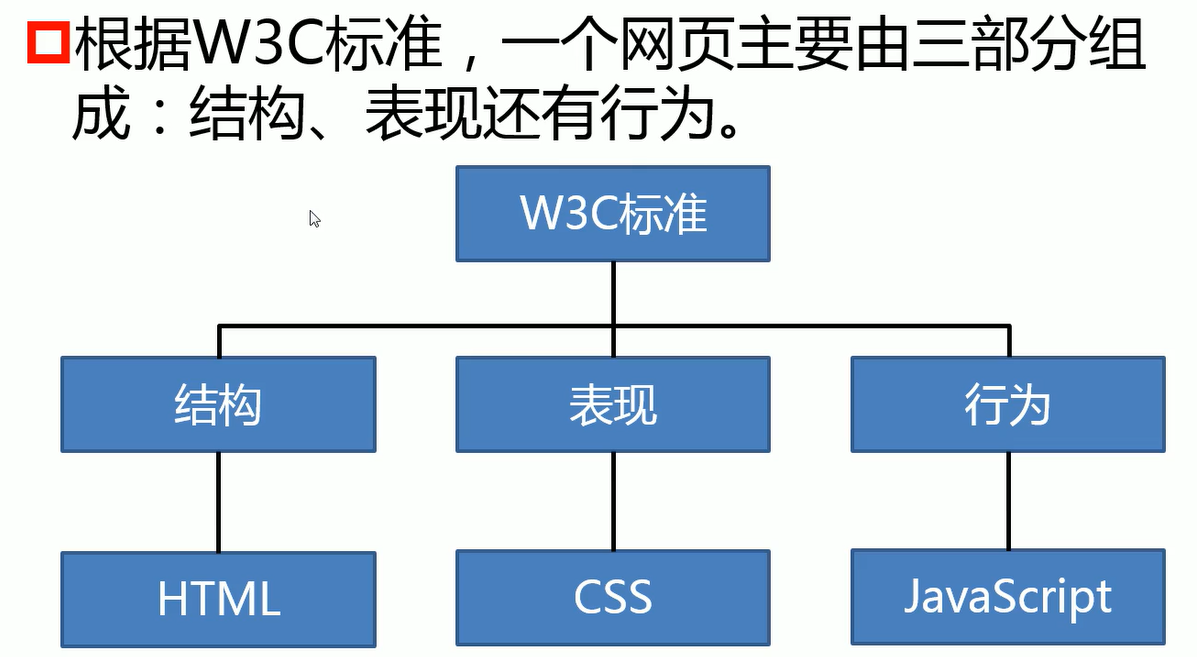
HTML用于描述页面的结构
CSS用于控制页面中元素的样式
JavaScript用于响应用户操作
html基本格式
1.标签
一般成对出现
<head></head>中的内容不显示在页面上

<body></body>中的内容显示在网页内部
自结束标签只有头
1 | <img> |
2. 注释
在网页内容中不显示,但可以在源码中查看
注释不能嵌套
1 |
|
3. 标签的属性
设置标签内容的显示方式
在开始标签中设置
将”第三个“设置红色显示
属性与标签名或2属性间用空格隔开
举个例子,实际开发不建议使用,样式应该在css中设置
1 | <h1>这是我的<font color="red" size='5'>第三个</font>网页</h1> |
4. 网页的基本结构
html5的声明,写在网页的最开头
1 |
通过meta标签设置网页的字符集,避免乱码
1 | <meta charset="UTF-8"> |
meta标签用于设置网页中的一些元数据,元数据不给用户看
meta的常用属性
- charset–指定网页的字符集
- name–指定数据的名称
- content–指定数据的内容
eg. keywords 表示网站的关键字,可同时指定多个关键字,之间用,隔开eg. description用于介绍网站,搜索结果后的介绍1
<meta name="keywords" content="网上购物,家电,手机,计算机,服装,国际,海外,居家,母婴,美妆,个护,食品,京东,集运,全球" />
1
<meta name="description" content="京东全球版-专业的综合网上购物商城,为您提供..." />
- 重定向
1
<meta http-equiv="refresh" content="3;url=https://baidu.com">
5. 实体
在html中有些时候不能直接书写一些特殊符号,eg多个连续的空格只显示一个/字母左右的<>会将它识别为标签,无法显示
书写特殊字符的时候需要使用html中的实体
- 语法:&实体名;   空格 > 大于号 < 小于号
1
2<p>今天 天气真不错!</p>
<p>a<b>c</p>
6.语义化标签
标题标签–块元素(独占一行)
共有h1-h6 六级标题
重要性从1-6递减,大小不关注,可以使用css设置
一般情况使用h1-h3
标题标签都是块元素(在页面中独占一行的元素,还有p标签也是块元素)
hgroup标签
用于为标题分组,可以将一组相关的标题放入到hgroup中
1 | <hgroup> |
em标签–行内元素(不会独占一行)
用于表示语音语调的加重,显示为斜体
1 | <p>今天天气<em>真</em>不错!</p> |
strong标签–行内元素
表示强调,重要内容,显示为粗体
1 | <p>你今天必须<strong>完成作业</strong></p> |
q标签–行内元素
表示引用,显示时外侧加引号
1 | 子曰<q>学而时习之,不亦乐乎</q> |
7. 块元素与行内元素
块元素
–在网页中一般通过块元素来对页面进行布局行内元素
–主要用来包裹文字
一般情况下会在块元素中放行内元素,而不是在行内元素中放块元素,块元素中一般既能放块元素又能放行内元素除了p标签
注:p标签内不能放任何块元素(比如h1)浏览器在解析网页时,会自动修正网页内不符合规范的内容
比如:
标签写在了根元素的外面
p元素中嵌套了块元素
根元素中出现了处head和body以外的子元素
… …
替换元素(img,audio)
显示的不是书写的内容,而是别路径中的元素所替代8. 布局标签
header–网页头部(可以有多个)
main–网页主体部分(一个网页只有一个)
footer–网页底部(可以有多个)
nav–网页中的导航
aside–表现为侧边栏
article–表示独立的文章
section–表示一个独立的区块 ,上面的标签都不能表示时使用
以上都是html5新增的,了解,使用时不常见
div–没有语义,用来表示一个区块,目前主要使用的布局元素
span–行内元素 没有语义,一般用于在网页中选中文字
9.列表
html中有三种列表
有序列表
使用ol标签创建
使用li表示列表项
1 | <ol> |
无序列表
使用ul标签创建
使用li表示列表项
1 | <ul> |
定义列表 一般用的不多
使用dl标签创建
使用dt来表示定义的内容
使用dd来对内容进行解释说明
1 | <dl> |
列表间可以互相嵌套
10. 超链接–使用a标签(行内元素)定义
可以从当前页面跳转到其他页面或者当前页面的其他位置
a标签为行内元素,但其中可以嵌套除a自身意外的任何元素
href用于指定跳转路径
1 | <!--href指定的值可以是外部网站的地址,也可以时内部网站的地址--> |
相对路径
当跳转到服务器内部页面时使用
相对路径都会使用.或..开头
./(可省略)表示当前文件所在目录
../ 表示当前文件的上级目录
###
target属性
用来指定超链接打开的位置
可选值:
_self:默认值,在当前页面中打开超链接,省略target属性时自动采用此种方法
_blank:在新标签页中打开超链接
1 | <a href="https://www.baidu.com" target="_self">百度本页面</a> |
回到页面顶部
1 | <a href="#">回到顶部</a> |
id属性(唯一,不重复的)
–每个标签都可以添加一个id属性
–id属性是元素间的唯一标识,同一个页面中不能出现重复的id
注意id不能以数字开头
1 | <a id="bottom" href="#">回到顶部</a> |
去页面底部,去到id为bottom的标签处
1 | <a href="#bottom">到页面底部</a> |
也可以将也去到页面的任意位置,只需将href的值设为**#id值**
超链接的占位
- href=”#”
- href=”javascript:;”
1 | <a href="#">这是一个超链接</a> |
11. 图片标签 –使用img标签(自结束标签)
用于向当前页面引入一个外部图片
img是一个替换元素,介于块和行内元素之间
1 | <img src="./img/world.jpg" alt="世界地图"> |
src属性
用于指定外部图片的路径,相对路径与绝对路径均可
alt属性
用于添加对图片的描述,这个描述默认不会在页面上显示,有些浏览器会在图片无法加载时显示
搜索引擎会根据alt的值来识别图片
width属性
设置图像的宽度(单位是像素)
height属性
设置图片的高度
当宽度和高度只设置一个时,另一个会等比例缩放
pc端一般不建议修改图片大小
移动端一般会将大图缩小
12.内联框架–iframe标签(一般很少使用)
用于向当前页面中引入一个其他页面,有开始有结束
src属性
指定要引入的网页的路径
可以使用内部网页或外部网页
frameborder属性
指定内联框架的边框,0表示没有,1表示有
1 | <iframe src="https://movie.douban.com/" width="800" height="600" frameborder="0"></iframe> |
13.音视频播放
音频–audio标签(替换元素)
引入一个外部的音频文件
属性
- controls 是否允许用户控制播放
- autoplay 自动播放,即使设置了,但大部分网站不会自动给播放
- loop 循环播放
- src/source 音频文件
1 | <audio src="./sources/The Eve.mp3" controls></audio> |
1 | <audio controls> |
以上两种效果一致
但对于第二种,可添加文字,当无法播放时提示,当可以播放时自动忽略文字;也可添加多个音频文件,优先选择前面的播放,当前面的无法播放再播放后者
1 | <audio controls> |
embed标签–老版本浏览器音视频播放
默认自动播放
1 | <embed src="./sources/The Eve.mp3" width="200" height="150" type="audio/mp3 "> |
视频–video标签(替换元素)
属性同audio
- controls 是否允许用户控制播放
- autoplay 自动播放,即使设置了,但大部分网站不会自动给播放
- loop 循环播放
- src/source 音频文件
14. 表格
使用table标签创建表格
在table中tr表示行,td表示列
1 | <table border="1" width="25%" align="center"> |
colspan 横向合并单元格
1 | <td colspan="2">C2</td> |
rowspan 纵向合并单元格
长表格
可以将一个表格分成三个部分:
头部 thead
主体 tbody
底部 tfoot
th表示头部的单元格,可以代替td,显示时会加粗居中显示
1 | <table border="1" width="25%"> |
表格的样式:
- width:宽度
1 | width: 25%; |
- border:边框
1 | border: 1px black solid; |
- border-spacing:指定边框之间的距离
1 | border-spacing: 0px; |
- border-collapse:设置边框的合并
1 | border-collapse: collapse; |
隔行变色
1 | tr:nth-child(odd){ |
- vertical-align
默认情况下,元素在td中是垂直居中的,可以通过vertical-align设置
1 | vertical-align: middle; |
- text-align:文字的位置设置
1 | text-align: center; |
可以使用display: table-cell;将元素设置为单元格
1 | .box1{ |
15. 表单–form标签
form的属性
action:指定表单要提交的服务器地址
method:选择提交的方式post或get
| 标签 | 说明 |
|---|---|
| input标签 | 对应的标签有text,password,checkbox,radio,submit,reset,file,hidden,image和button,默认为text,可以提交用户名,密码等 |
| select标签 | 下拉选择框option |
| textarea标签 | 文本域 |
- type:指定元素的类型。text,password,checkbox,radio,submit,reset,file,hidden,image和button,默认为text
- name:指定表单元素的名称(提交时所对应的key)
- value:元素的初始值,radio必须提供
- size:指定表单元素的初始宽度,type为text或password时,以字符为单位,其他type以像素为单位
- maxlength:type为text或password时,输入的最大字符数
- checked:type为radio或checkbox时,是否被选中
- autocomplete:自动补全功能
- autocomplete=”off”,关闭自动补全
- readonly:将表单项设为只读 数据会提交
- disabled:将表单项设为禁用 数据不会提交
- autofocus:自动获取焦点,及自动选中
类型分类:
- 文本框:
1 | <input type="text"> |
提交按钮:
type指定类型
value指定显示文字
注意:数据要提交到服务器,必须为元素指定一个name属性,数据提交后网址后会加上相应的信息
1 | <input type="submit" value="确定"> |
- 密码框:
1 | <input type="password" name="passward"> |
单选按钮
必须指定name,checked表示 默认选择
1 | <input type="radio" name="gender" value="男" checked> |
- 多选框
1 | <input type="checkbox" value="1" name="category"> |
- 下拉列表
1 | <select name="status"> |
普通的按钮
点击后没有任何效果,可以通过js设置点击效果
1 | <input type="button" value="按钮"> |
- 重置按钮
1 | <input type="reset"> |
button格式的按钮
可以在里面添加一些其他的标签
1 | <button type="submit">提交</button> |
email
会自动检查提交的内容,必须包含@才能成功提交
1 | <input type="email"> |