
css进阶(二)
css进阶
11. 字体&图标
字体
字体的相关样式
color:用来设置字体颜色
font-size:字体的 大小
相关单位:
- em 相对于当前元素的一个font-size
- rem 相对于根元素的一个font-size
font-family:字体的样式
可以同时指定多个字体,用,隔开,使用时优先选择前面的
可选值:
- serif:衬线字体
- sans-serif:非衬线字体
- monospace:等宽字体
这些值一般都写在最后
font-weight:字体的粗细
可选值:
- normal:默认值 不加粗
- bold:加粗
- 100-900 九个级别(一般不用)
font-style:字体样式
可选值:
- normal:正常
- italic:斜体
font的简写属性
语法:
font: 字体大小 字体族
font: 字体大小/行高 字体族
text-decoration文本修饰
可选值:
- none 无样式
- underline 下划线
- line-through 删除线
- overline 上划线
write-space 设置网页如何处理空白
可选值:
- normal 正常换行
- nowrap 不换行,显示很长的一行
- pre 保留多个空格或者换行,显示原有内容
练习:为溢出文本加加…
1 | <style> |
1 | font:40px 'Times New Roman', Times, serif; |
行高可以省略不写,不写时使用默认值
前面还可以加bold(加粗),italic(斜体)
1 | font:bold italic 40px/2 'Times New Roman', Times, serif; |
font-face可以将服务器的字体直接提供给用户使用
1 | @font-face { |
图标
在网页中使用图标时,由于通过图片引入图片不灵活,
还可以将图标直接设置为字体 ,然后通过font-face的形式对字体进行引入
font awesome 图标
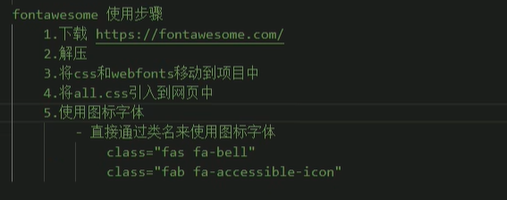
1 | <script src="https://kit.fontawesome.com/39057c4fb4.js" crossorigin="anonymous"></script> |
1 | <body> |
练习:图标列表
- 找到要设置图标的元素通过before或after选中
- 找到图标的编码.将其加入到content中
- 设置字体的样式font-family
- 有的需要加font-weight(和all.css保持一致)
1 | <body> |
1 | li::before{ |
行高—文字占有的实际高度
通过line-height来设置行高
行高可以直接指定一个大小(px em)
也可以设置一个整数(字体的指定倍数)
行高会在字体上下平均分配
1 | div{ |
字体框
字体框是字体存在的格子,设置font-size实际上是在设置字体框的高度
文本的水平和垂直对齐
text-align:文本的水平对齐方式
可选值;
left:左侧对齐
right:右侧对齐
center:居中对齐
justify:两端对齐
1 | text-align: center; |
vertical-align:元素的垂直对齐方式
可选值:
- baseline:默认值 基线对齐
- top:顶部对齐
- bottom:底部对齐
- middle:居中对齐
- 直接指定值
1 | vertical-align: bottom; vertical-align: 100px; |
12.背景
背景的相关样式
background-color:设置背景颜色
background-image:设置背景图片
1
background-image: url(../font/img/girl.jpg);
background-repeat:设置背景的重复方式
可选值:
- repeat:默认值,背景沿着x,y轴两个方向重复
- repeat-x:沿着x轴方向重复
- repeat-y:沿着y轴方向重复
- no-repeat:背景图片不重复
background-position:设置背景图片的位置
通过top, left, right, bottom, center几个表示方位的词来设置背景图片的位置,九宫格的位置
通过偏移量指定背景图片的位置
水平和竖直方向的偏移量
1
2background-position: top left;
background-position: 100px 100px;
background-clip:设置背景的范围
可选值:
- border-box:默认值,背景会出现在边框的下边
- padding-box:背景不会出现在边框,只出现在内容区和内边距
- content-box:背景只出现在内容区
background-origin:背景图片的偏移量计算的原点
可选值:
- padding-box:默认值,background-position从内边距处开始计算
- content-box:背景图片的偏移量从内容区处计算
- border-box:从边框处开始计算
background-size:设置背景图片的大小
- 可以设置宽和高的一个值也可以设置两个值
cover:图片比例不变,将元素铺满
- contain:图片比例不变,将图片在元素中完整显示
background-attachment:背景元素是否移动
可选值:
- scroll:默认值 背景元素随元素移动
- fixed:背景固定,不随元素移动
background:背景相关的简写属性,所有背景相关的样式都可以用该属性来设置
没有顺序要求,可以随意写
注意:
- background-size必须写在background-position后边,并用/隔开,及background-position/background-size
- ackground-origin必须写在background-clip前
背景渐变
渐变是图片,需要通过background-image来设置
可选值:
linear-gradient():线性渐变
可以指定渐变的方向和多个颜色颜色
方向:
- to left
- to right
- to bottom:默认
- to top
- to top left
- 指定度数:xxdeg(eg. 45deg)
- 指定圈数:xxturn(eg. .5turn/.25turn)
1 | /*从上到下渐变*/ |
- repeating-linear-gradient(): 可以平铺的线性渐变
1 | background-image: repeating-linear-gradient(red 0px,yellow 100px); |
radial-gradient():径向渐变
默认情况下径向渐变的形状根据元素的形状来自动改变
可以手动设置径向渐变的范围,或形状
形状可以自定义大小,也可以选择值、
可选值:
- circle:圆形
- ellipse:椭圆
- closest–side:近边
- closest-corner:近角
- farthest-side:远边
- farthest-corner:远角
1 | background-image: radial-gradient(red,yellow); |
也可以指定渐变中心的位置
at 后加位置
语法:radial-gradient(形状 at 位置, 颜色 位置, 颜色 位置, )
- repeating-radial-gradient():径向重复渐变
1 | background-image: radial-gradient(300px 100px at 0 0,red,yellow); |
1 | background-image: repeating-radial-gradient(300px 100px,red,yellow); |
13. flex布局
flex布局原理:通过给父盒子添加flex属性,来控制子盒子的位置和排列方式
1 | display:flex; |
注:任何一个容器都可以指定为flex布局
当父盒子 flex布局后,子元素的float,clear和vertical-align属性将失效
flex布局父项常见属性
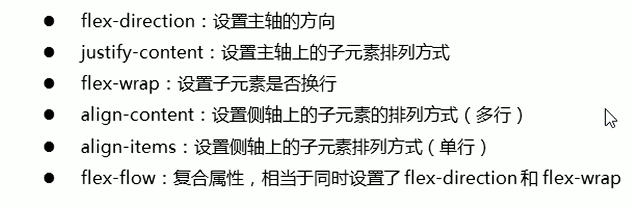
flex-direction 设置主轴的方向
可选值:
- row:默认值,从左到右排列
- row-reverse 从右到左
- column:从上到下
- column-reverse:从下到上
justify-content:设置主轴上的子元素的排列/对齐方式
注:使用此属性前要先确定好主轴是哪个
可选值:
- flex-start:默认值,从头部开始,如果主轴是x,则从左到右
- flex-end:从尾部开始排列
- center:在主轴居中对齐,如果主轴是x,水平居中
- space-around:空白平均分布在盒子左右
- space-evenly:空白平均分布在盒子 一侧
- space-between:先两边贴边,再平分剩余空间
flex-wrap设置子元素是否换行
默认情况下,项目都排在一条线上,装不下时自动缩小盒子宽度
可选值:
- nowrap:默认 不换行
- wrap:装不下时换行
flex-flow是 flex-direction和flex-wrap的简写属性
align-items 设置侧轴上元素的排列方式,当子项为单项(单行)时使用
可选值:
- flex-start:从上到下
- flex-end:从左到右
- center:垂直居中
- stretch:拉伸 此时子盒子不能设置高度
- baseline:基线对齐
align-content:设置侧轴上元素的排列方式 ,当子项出现换行(多行)时使用
可选值:
- flex-start:默认值,从侧轴的头部开始排列
- flex-end:从侧轴的尾部开始排列
- center:在侧轴的中间显示
- space-around:子项在侧轴平分剩余空间
- space-betwee:子项在侧轴先两边贴边,再平分剩余空间
- stretch:设置子项元素高度平分父元素高度
flex-flow:是flex-direction和flex-wrap属性的复合属性
可以同时设置主轴和换行属性
1 | flex-flow:row wrap; |
flex布局子项常见属性
伸展属性
flex-grow:元素的增长系数,默认为0
定义子项分配父项剩余空间,会按照比例分配剩余空间
属性值是某个数字
flex-shrink:缩减系数,默认为1
flex-basis:指定元素在主轴上的基础长度(row->width, column->height)
默认值是auto,表示元素自身的高度或宽度
- flex:以上三个属性的简写属性
可选值
可以写三个值,本别代表 增长 缩减 基础
- initial:flex: 0 1 auto 能缩
- auto:flex: 1 1 auto 能伸能缩
- none:flex: 0 0 auto 不能伸缩
align-self控制子项自己在侧轴上的排列方式,用来覆盖align-items,选值与align-items一致
order:定义子项的排列顺序
为属性指定数值
子项按order属性数值大小排列数值越小,排列越靠前,默认为0
14. 过渡-transition
属性:
transition-property:指定要过渡的属性
多个属性间用,隔开
如果所有属性都要过渡,则使用all关键字
注意过渡时要从一个有效值到另一个有效值,不能是auto
1 | transition-property: width, height; |
- transition-duration:指定过渡效果的持续时间
1 | transition-duration: 100ms,0.5s; |
transition-function过渡时的时序函数
可选值: ease:默认值。慢速开始,先加速再减速
linear:匀速
ease-in:加速运动
ease-out :减速运动
ease-in-out:先加速再减速
cubic-bezier():指定时序函数
https://cubic-brzier.com steps(n):分布执行过渡效果
transition-delay:过渡效果的延迟
1 | transition-delay: 1s; |
- transition:简写属性 同时设置过渡相关的所有属性 注:同时写持续时间和延迟时间时,第一个是持续时间
15. 动画
动画和过渡类似,都可以实现一些动态的效果
不同的是,过渡需要在某个属性发生变化时触发,动画可以自动触发动态效果
- 关键帧
设置动画效果,必须先设置一个关键帧(@keyframes 关键帧名),关键帧设置了动画执行的每一个步骤
1 | /*@keyframes 关键帧名*/ |
- animation-name:要对当前元素生效的关键帧的名字
1 | animation-name: test; |
- animation-duration:动画持续时间
1 | animation-duration: 2s; |
animation-delay:动画的延迟
animation-timing-function:动画效果函数
animation-iteration-count:动画执行次数
可选值:
数值
infinite
1 | animation-iteration-count: 5; |
animation-direction:指定动画运行的方向
可选值:
normal:默认值,每次都从from到to
reverse:每次都从to到from
alternate:从from到to,来回反复执行
alternate-reverse:从to到from,来回反复执行
animation-play-state:动画执行状态
可选值:
running:默认值,动画执行
paused:动画暂停
animation-fill-mode:动画的填充模式
可选值:
none:默认值,动画执行完毕回到原来设置的位置
forwards:动画执行完毕元素会停止在动画结束的位置
backwards:动画延时等待时,元素就会处于开始位置
both:结合forwards和backwards
animation:简写属性
16.变形–transform属性
通过css来改变元素的形状或位置,形变不会影响页面其他元素得布局
transform用来设置元素得形变效果transform属性后,才能同时生效
注:多个效果必须写在一个
平移
translateX() 沿x轴方向平移
translateY() 沿y轴方向平移
translateZ() 沿z轴方向平移
1 | transform: translateX(100px); |
注:以下这种方式 的居中,只适用于元素大小确定的情况,否则会充满整个屏幕
1 | top: 0; |
另外一种居中方式 :
1 | left: 50%; |
在观测z轴平移之前,需要设置当前网页的视距,此方法不适用
1 | html{ |
1 | transform: perspective(800px) translateZ(200px); |
旋转
rotateX() 沿x轴旋转
rotateY() 沿y轴旋转
rotateZ() 沿z轴旋转
旋转方式:
xxxdeg:指定度数 eg. 90deg, 180deg
xturn:指定圈数 eg. 1turn,.25turn
backface-visibility属性,是否显示元素的背面
可选值:
hidden
visible
1 |
|
缩放
对元素进行缩放的函数:
scaleX() 水平方向缩放
scaleY() 竖直方向缩放
scale() 双方向缩放
1 | transform: scale(1.5); |
变形的原点:
默认是中心,可以设置任何一个点
1 | transform-origin: 0 0; |
17. 变量声明
变量声明
1 | html{ |
变量使用
1 | .box1{ |
18. less
注释
1. //
less中的单行注释,注释的内容不会被解析到css中
2. /* */
css中的注释,内容会被解析到css文件中
变量
变量中可以存储任意的值,并且可以在需要时修改变量中的值
定义:
@变量名
使用:
使用变量时,如果直接使用,则以 @变量名 的形式使用
作为类名,或者一部分值使用时,必须以 @{变量名} 的形式
1 | @a:100px; |
子元素
1 | .box1{ |
hover
1 | .box1{ |
样式的扩展与复制
1 | .p1{ |
混合函数
类选择器后加()时–混合函数,实际上创建了一个mixins,本身不会被解析到css中,但别的选择器可以使用它的样式
1 | .p4(){ |
混合函数中可以直接设置变量
1 | .test(@w,@h,@bg-color){ |
混合函数中可以设置默认值,当该参数未指定值时,使用默认值
1 | .test(@w:100px,@h:200px,@bg-color:pink){ |
颜色变换
颜色的中间值
1 | span{ |
颜色加深
1 | body{ |
less语法支持数值的简单运算 +-*/
1 | .box1{ |
可以引入其他less文件
1 | @import "syntax2.less"; |
19. 响应式布局
网页可以根据不同设备或窗口大小呈现不同的效果
响应式布局的关键是媒体查询 ,通过媒体查询可以为不同的设备,或设备的不同状态来设置样式
使用媒体查询
语法 @media 查询规则{ }
媒体类型:
all:所有设备
print:打印设备
screen: 带屏幕的设备
speech:屏幕阅读器
可以使用,连接多个类型的设备
1 | <style> |
媒体特性:
width
height
min-width 视口最小宽度
max-width 视口最大宽度
1 | @media (min-width: 500px){ |